Die Sitemap beim Shopify-Umstieg: alte Datei, neue Datei, zwei Listen
Nach dem Umstieg auf Shopify meldet die Search Console plötzlich zwei Drittel weniger Seiten in der Sitemap, oder sie kann die alte gar nicht mehr abrufen. Beides ist meist kein Fehler. Der Beitrag zeigt, wo Shopware, Magento, WooCommerce und JTL ihre Sitemap ablegen, was Shopify in die neue schreibt, warum sie kürzer ist und wie Sie die Übergabe in der Search Console prüfen.
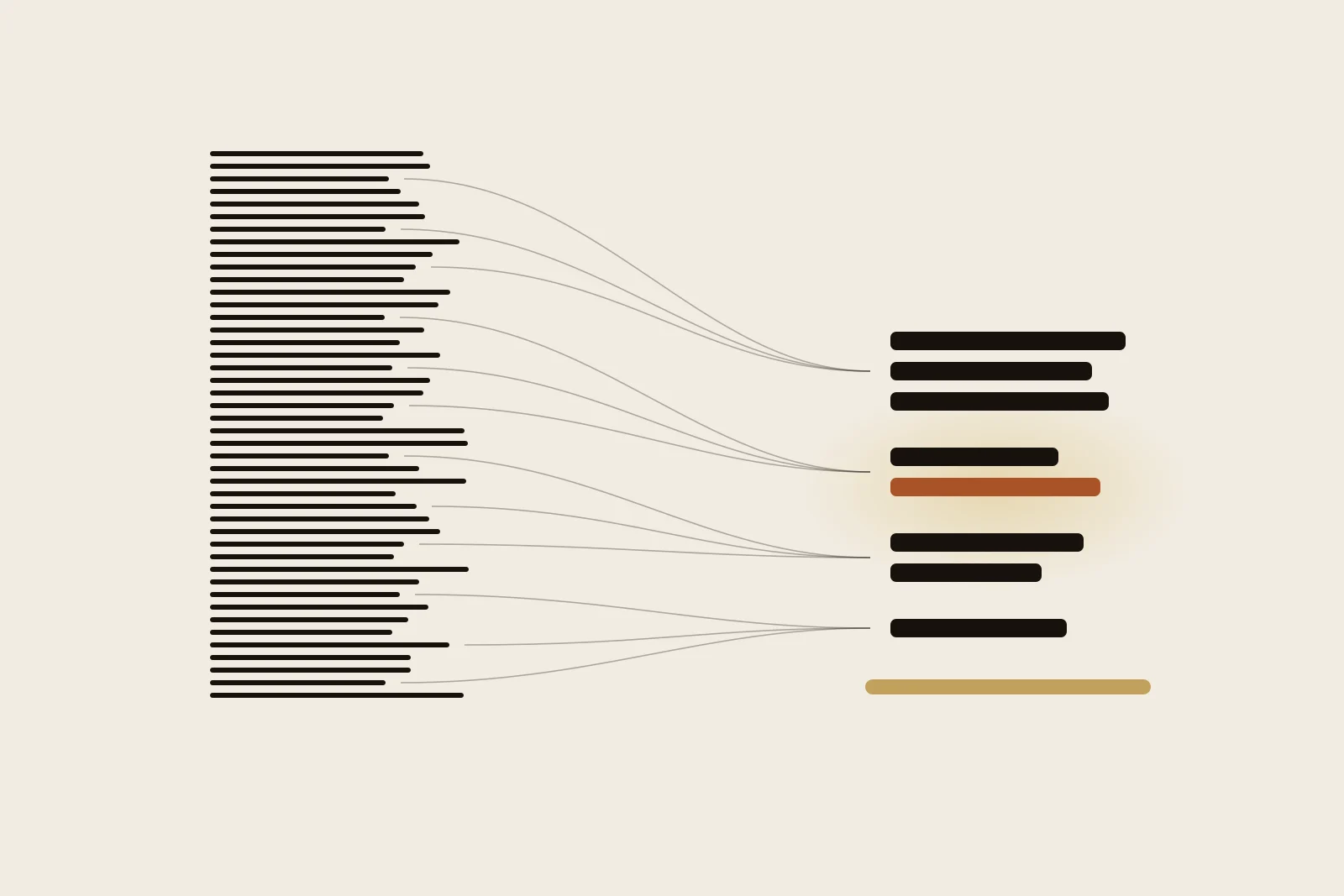
Ein Händler für Outdoor-Bekleidung stellt an einem Dienstag von Shopware 6 auf Shopify um. Am Donnerstag sieht die Marketingleitung in die Search Console. Unter „Sitemaps“ steht dieselbe Adresse wie seit Jahren, /sitemap.xml, Status „Erfolgreich“. Nur die Zahl daneben hat sich geändert: Statt 5.787 gefundener Seiten meldet Google jetzt 1.663. Am Nachmittag kommt die Frage bei der Agentur an: Wo sind die anderen 4.124 Seiten?
Ein WooCommerce-Händler sieht nach seinem Umstieg das Gegenteil. Bei ihm ändert sich die Zahl gar nicht mehr. Seine Sitemap lag unter /sitemap_index.xml, und diese Adresse gibt es nicht mehr. Die Search Console meldet „Konnte nicht abgerufen werden“.
Beides ist in aller Regel kein Fehler. Das eine ist eine Frage der Zählweise, das andere eine Frage der Ablage. Schwierig wird es an einer anderen Stelle: bei Adressen, die in keiner der beiden Listen auftauchen, und bei solchen, die in der neuen stehen, obwohl sie dort nichts zu suchen haben.
Shopify hat am 28. September einen Beitrag über Sitemap SEO veröffentlicht. Er erklärt die Arten von Sitemaps, rät dazu, nur indexierbare und kanonische Adressen aufzunehmen, und hält fest, dass Shopify die Sitemap automatisch erzeugt und aktualisiert. Der Schwerpunkt verschiebe sich damit von der Erstellung zur Qualitätskontrolle. Für einen Shop, der von Shopware, Magento oder WooCommerce kommt, hat dieser Satz eine zweite Hälfte. Die Einstellungen, mit denen Sie bisher bestimmt haben, was in der Sitemap steht, gibt es nicht mehr. Und für einige Wochen gibt es zwei Listen, die alte und die neue, und Google arbeitet sich von der einen zur anderen durch.
Der Ablageort entscheidet über den Eintrag in der Search Console
In der Search Console steht unter „Sitemaps“ die Adresse, die irgendwann jemand eingereicht hat. Nach dem Go-live bekommt sie eine von zwei Antworten. Shopify liefert seine Sitemap immer unter /sitemap.xml aus. Lag Ihre alte Sitemap genau dort, wie bei Shopware, antwortet die Adresse weiter, nur mit neuem Inhalt. Lag sie woanders, antwortet sie mit 404.
Alte Sitemap
Fünf Systeme, fünf Ablageorte
Shopify liefert die Sitemap immer unter /sitemap.xml aus. Ob Ihr bisheriger Eintrag in der Search Console nach dem Go-live weiter funktioniert, hängt daran, wo Ihr altes System die Datei abgelegt hat. Wählen Sie Ihr System.
Shopware 6
Adresse antwortet weiterBisher eingereicht
/sitemap.xml
Teildateien
/sitemap/salesChannel-‹Kanal›-‹Sprache›/…-sitemap-1.xml.gz
Geplante Aufgabe oder bin/console sitemap:generate. Jeder Verkaufskanal und jede Sprache bekommt eine eigene Sitemap.
Ab dem Go-live
Die Adresse antwortet ab dem Go-live mit dem Index von Shopify. Die alten .gz-Dateien darunter liefern 404, das schadet nicht.
Zu tun
Eintrag in der Search Console stehen lassen. Für jeden weiteren Verkaufskanal mit eigener Domain dasselbe in dessen Property prüfen.
Shopware 5
Adresse antwortet weiterBisher eingereicht
/sitemap.xml
Teildateien
/web/sitemap/shop-1/sitemap-1.xml.gz
Cronjob oder Erzeugung beim Aufruf. Jeder Subshop hat einen eigenen Ordner, shop-1, shop-2 und so weiter.
Ab dem Go-live
Wie bei Shopware 6: Unter /sitemap.xml steht jetzt Shopifys Index, die Dateien unter /web/sitemap/ sind verschwunden.
Zu tun
Eintrag stehen lassen. Subshops mit eigener Domain einzeln prüfen, jeder bekommt bei Shopify seine eigene Sitemap.
Magento 2
Hängt vom Pfad abBisher eingereicht
frei gewählt, oft /sitemap.xml oder /media/sitemap.xml
Teildateien
je Store View eine Datei, bei großen Sortimenten mit Index
Marketing › SEO & Search › Site Map, erzeugt per Cron. Auf Adobe Commerce Cloud muss der Pfad /media/ sein.
Ab dem Go-live
Lag die Datei im Stammverzeichnis, antwortet die Adresse weiter mit Shopifys Index. Lag sie unter /media/ oder /pub/media/, liefert sie 404.
Zu tun
In der Search Console nachsehen, welcher Pfad eingereicht ist. Alles außer /sitemap.xml entfernen und /sitemap.xml einreichen.
WooCommerce
Adresse liefert 404Bisher eingereicht
/sitemap_index.xml (Yoast SEO, Rank Math) oder /wp-sitemap.xml
Teildateien
product-sitemap.xml, product_cat-sitemap.xml, post-sitemap.xml …
Das SEO-Plugin oder WordPress selbst, aktualisiert bei jedem Speichern.
Ab dem Go-live
Die Adresse liefert 404. In der Search Console steht sie bald als „Konnte nicht abgerufen werden“.
Zu tun
/sitemap.xml einreichen, den alten Eintrag entfernen. Die Blogbeiträge aus post-sitemap.xml brauchen Weiterleitungen wie die Produkte.
JTL-Shop
Adresse liefert 404Bisher eingereicht
/export/sitemap_index.xml
Teildateien
/export/sitemap_0.xml.gz, sitemap_1.xml.gz …
Administration › Export › Sitemap im Shop-Backend.
Ab dem Go-live
Den Ordner /export/ gibt es bei Shopify nicht, die Adresse liefert 404.
Zu tun
/sitemap.xml einreichen, den alten Eintrag entfernen. Andere Exporte aus demselben Ordner, etwa Preisportal-Feeds, brauchen einen neuen Ort.
Geprüft im Oktober 2026 an Live-Shops und in den Handbüchern der Hersteller. Plugins und eigene Anpassungen können andere Pfade setzen. Maßgeblich ist, was in Ihrer Search Console unter „Sitemaps“ eingetragen ist.
Ein 404 auf der alten Adresse ist harmlos. Entfernen Sie den Eintrag und reichen Sie /sitemap.xml ein. Eines sollten Sie dabei wissen, weil Google es in der Hilfe zum Sitemaps-Bericht ausdrücklich schreibt: Ein gelöschter Eintrag verschwindet aus dem Bericht, aber Google vergisst weder die Sitemap noch die Adressen darin. Das ist kein Nachteil. Google ruft die alten Adressen ohnehin noch eine Weile auf, und genau dabei findet es Ihre Weiterleitungen.
Wichtiger als der Eintrag ist die Datei selbst. Nach dem Go-live ist sie weg, mit allen Teildateien. Laden Sie sie vorher herunter, bei Shopware und JTL auch die gepackten .gz-Dateien einzeln. Sie ist die vollständigste Liste der Adressen, die Google von Ihrem Shop kennt, und Sie brauchen sie zweimal: für die Weiterleitungen und für die Kontrolle danach. Vollständig ist sie trotzdem nicht. Sie enthält, was heute im Shop steht, nicht was vor drei Jahren gelöscht wurde und noch verlinkt ist. Wie Sie die übrigen Adressen finden, steht in 301-Weiterleitungen bei der Shopify-Migration.
Shopify schreibt die Datei selbst
Bei Shopify gibt es keine Einstellung für die Sitemap. Kein Häkchen für Kategorien, keine Priorität je Seitentyp, kein Ausschluss eines Inhaltstyps. In der Datei steht als Kommentar, sie könne nicht von Hand bearbeitet werden, werde aber laufend aktualisiert. Für diesen Beitrag haben wir uns die Sitemaps von fünf Shops mit Shopify-Onlineshop angesehen, drei davon aus Deutschland.
Neue Sitemap
Was in /sitemap.xml steht und was nicht
Shopify erzeugt die Datei selbst und hält sie laufend aktuell. Bearbeiten lässt sie sich nicht. Welche Adressen darin landen, steuern Sie über die Inhalte, nicht über die Datei.
Steht drin
- sitemap_products_1.xml?from=…&to=… Startseite und alle Produkte, je Produkt das Hauptbild mit Alt-Text Große Sortimente verteilt Shopify auf _2, _3 und weiter, in einem Shop, den wir uns angesehen haben, zu je 1.000 Produkten
- sitemap_collections_1.xml Alle Kollektionen im Onlineshop, auch /collections/all
- sitemap_pages_1.xml Alle Seiten, also auch Impressum, Danke-Seiten und alte Kampagnen
- sitemap_blogs_1.xml Blogs und ihre Beiträge
- sitemap_metaobject_pages_1.xml Metaobjekt-Einträge, deren Definition Webseiten veröffentlicht nur wenn vorhanden
- sitemap_agentic_discovery.xml Verweist auf /agents.md, eine Beschreibung des Shops für KI-Agenten
- /en/sitemap_products_1.xml … Derselbe Satz noch einmal für jeden Sprach- oder Marktordner nur wenn vorhanden
Steht nicht drin
- Varianten /products/shirt?variant=… Eine Adresse je Produkt, Varianten sind ein Parameter
- Filter und Sortierung /collections/shirts?filter.v.… Nicht in der Sitemap. Zwei Filter zugleich und sort_by sperrt die robots.txt
- Produkt im Kollektionspfad /collections/shirts/products/shirt Das Canonical zeigt auf /products/shirt
- Rechtstexte aus den Richtlinien /policies/terms-of-service Die robots.txt sperrt /policies/. Als normale Seite angelegt stehen sie drin
- Suche, Warenkorb, Kundenkonto /search, /cart, /account In der robots.txt gesperrt
- Ausgeblendete Inhalte seo.hidden = 1, Status „Unlisted“ Bewusst aus Sitemap und Suche genommen
Stand Oktober 2026, geprüft an fünf Shops mit Shopify-Onlineshop und in der Shopify-Hilfe. Internationale Domains bekommen je eine eigene Sitemap, die Sie in der Property dieser Domain einreichen. Headless-Shops erzeugen ihre Sitemap selbst und sehen anders aus.
Vier Dinge daran sind für Umsteiger neu.
Die Startseite steht in der Produkt-Sitemap. Das sieht seltsam aus, ist aber in allen Shops so, die wir geprüft haben. Sie müssen nichts tun.
Jedes Produkt bringt sein Hauptbild mit. Shopify schreibt das erste Produktbild als Bildeintrag in die Sitemap, mit dem Produkttitel und dem Alt-Text als Beschreibung. Wer beim Import die Alt-Texte aus dem alten System verliert, liefert hier Bilder ohne Beschreibung. Bei einem Sortiment, das über die Google-Bildersuche gefunden wird, ist das ein Grund, die Alt-Texte in die Datenübernahme aufzunehmen.
Sprachordner verdoppeln die Liste. Mit einem Ordner /en/ steht jede Produkt-, Kollektions-, Seiten- und Blogdatei ein zweites Mal im Index. Das ist richtig, wenn die englischen Seiten übersetzt sind. Ist eine Sprache veröffentlicht, aber nicht übersetzt, zeigt Shopify unter /en/ den deutschen Text, und Ihre Sitemap meldet Google ein zweites Exemplar des deutschen Shops. Internationale Domains bekommen dagegen je eine eigene Sitemap. Wie sich Domains, Ordner und Märkte zueinander verhalten, steht in Shopify Markets.
Eine Datei richtet sich an KI-Agenten. Im Index steht außerdem sitemap_agentic_discovery.xml. Sie enthält eine einzige Adresse, /agents.md, eine Beschreibung des Shops für KI-Agenten mit Verweis auf das Universal Commerce Protocol. Pflegen oder einreichen müssen Sie sie nicht. Was hinter dem Protokoll steht, haben wir in UCP bei Shopify beschrieben.
Weniger Adressen, dieselben Inhalte
Zurück zum Outdoor-Händler aus der Einleitung. Seine 4.124 fehlenden Seiten sind fast alle Varianten. In seiner alten Sitemap stand jede Größe und jede Farbe mit eigener Adresse. Bei Shopify hat ein Produkt eine Adresse, und die Variante ist ein Parameter dahinter.
Rechenbeispiel
Von 5.787 auf 1.663 Adressen
Ein Shop für Outdoor-Bekleidung auf Shopware 6, nur Deutsch, 1.240 Produkte mit zusammen 5.310 Varianten. In der alten Sitemap stand jede Variante mit eigener Adresse. Dieselben Inhalte, zwei Zählweisen.
-
Alte Sitemap Shopware 6, /sitemap.xml
5.787
-
Varianten werden zu Produkten 5.310 Variantenadressen, 1.240 Produktseiten
−4.070
-
Kategorien ohne eigene Seite leer oder nur zur Gruppierung
−44
-
Erlebniswelten zusammengelegt als Seite oder Kollektion
−7
-
Shopseiten zusammengelegt Versand, Zahlung, Kontakt
−4
-
/collections/all kommt dazu legt Shopify selbst an
+1
-
Neue Sitemap Shopify, /sitemap.xml
1.663
−71 % Adressen in der Sitemap. Kein Produkt und keine Kategorie mit Inhalt fehlt.
5.786 Weiterleitungen, eine für jede alte Adresse außer der Startseite. Bei Shopify ändern sich auch die Pfade der Seiten, die bleiben.
Beispielrechnung mit angenommenen Werten. Ob Ihre alte Sitemap Varianten einzeln führt, sehen Sie in der gespeicherten Datei. Eine Variantenadresse leiten Sie auf die Produktseite weiter, bei Bedarf mit der vorgewählten Variante.
Daraus folgen zwei Dinge.
Erstens ist die Zahl in der neuen Sitemap kein Maß für den Erfolg der Migration. Ein Rückgang um 70 Prozent kann völlig in Ordnung sein. Ein Shop, dessen alte Sitemap Varianten nicht einzeln führte, sieht einen viel kleineren Rückgang, und auch das ist in Ordnung. Aussagekräftig ist die Zählung nach Typ. Die Zahl der Produkte in den Produkt-Dateien muss der Zahl der aktiven Produkte im Vertriebskanal Onlineshop entsprechen. Fehlen dort 60 Produkte, liegt es häufig am Import: Die Produkte wurden angelegt, aber nicht im Onlineshop veröffentlicht. Im Admin finden Sie sie über den Filter nach Vertriebskanal.
Zweitens richtet sich die Arbeit nach der alten Liste, nicht nach der neuen. Shopify hat feste Pfade: /products/, /collections/, /pages/, /blogs/. Selbst eine Kategorie, die eins zu eins als Kollektion weiterlebt, hat danach eine andere Adresse. Deshalb braucht jede Zeile der alten Sitemap eine Weiterleitung, auch wenn die neue nur noch ein Drittel so lang ist. Wie die neuen Adressen aufgebaut sind und wo man sie beeinflussen kann, steht in URL-Struktur bei Shopify.
Was ungewollt in der neuen Sitemap landet
Die umgekehrte Richtung fällt seltener auf. In Shopware haben Sie vielleicht nie darüber nachgedacht, ob die Bestätigungsseite für den Newsletter in der Sitemap steht. Bei Shopify steht jede veröffentlichte Seite darin. In einem deutschen Shop aus unserer Stichprobe finden sich in der Seiten-Sitemap eine Danke-Seite für die Bestätigung der E-Mail-Adresse und eine Kampagnenseite mit „-old“ im Handle. In einem großen US-Shop stehen 103 Kacheln aus dem Navigationsmenü als eigene Seiten in der Sitemap, weil sie als Metaobjekte mit Webseiten angelegt sind.
Keiner dieser Fälle schadet für sich. Zusammen machen sie die Sitemap zu einer schlechteren Liste dessen, was Google von Ihrem Shop finden soll, und genau davor warnt Shopify im eigenen Beitrag. Die Hebel liegen bei den Inhalten:
| Was in der Sitemap auftaucht | Woher es meist kommt | Hebel in Shopify |
|---|---|---|
| Danke-, Bestätigungs- und alte Kampagnenseiten | Ein Formular oder eine Aktion brauchte ein Ziel | Metafeld seo.hidden mit dem Wert 1. Es nimmt Seiten, Produkte und Blogbeiträge aus Sitemap und Suche, per Link bleiben sie erreichbar |
| Musterartikel, Ersatzteile, Produkte nur für Bundles | Im alten Shop über eine Sichtbarkeitseinstellung versteckt | Produktstatus „Unlisted“. Das Produkt fehlt in Sitemap, Kollektionen, Suche und Empfehlungen und ist per Direktlink kaufbar |
| Kollektionen, die nur einen Slider oder eine App füttern | Beim Aufbau des Themes angelegt | Die Shopify-Hilfe nennt seo.hidden nur für Produkte, Seiten und Blogbeiträge. Den Bereich lieber über eine Produktliste im Metafeld füllen, oder der Kollektion einen Inhalt geben, der eine Seite trägt |
| Metaobjekt-Einträge mit eigener Adresse | Definition mit eingeschalteten Webseiten, etwa für Kacheln oder Teams | Webseiten nur für Definitionen einschalten, deren Einträge jemand als Seite lesen soll, etwa Marken oder Rezepte |
| Doppelte Seiten wie agb-1 oder impressum-2 | Mehrere Testimporte | Löschen und auf das Original weiterleiten |
| Ein zweiter Satz Dateien unter /en/ mit deutschem Text | Sprache veröffentlicht, Übersetzung noch offen | Sprache erst veröffentlichen, wenn sie übersetzt ist |
Ihre alte robots.txt zieht übrigens nicht mit. Sie hatte vermutlich eine Sitemap-Zeile und Sperren für Filterparameter, die interne Suche oder Systempfade. Shopify liefert eine eigene, die die Sitemap nennt und Warenkorb, Kasse, Kundenkonto, Suche, Sortierungen, Tag-Kombinationen und Kombinationen aus zwei Filtern sperrt. Die meisten alten Sperren betreffen Pfade, die es bei Shopify nicht gibt. Anpassen lässt sich die Datei über die Vorlage robots.txt.liquid im Theme. Shopify rät, das nur für bestimmte Fälle zu tun, und das sehen wir genauso. Als Werkzeug gegen Einträge in der Sitemap taugt sie ohnehin nicht: Eine Adresse, die in der Sitemap steht und per robots.txt gesperrt ist, sendet Google zwei widersprüchliche Signale.
Die Übergabe in der Search Console
Google beschreibt in seiner Anleitung zu Website-Umzügen mit neuen URLs zwei Listen: eine Sitemap mit den neuen Adressen und eine mit den alten. Anfangs hat die neue keine indexierten Seiten und die alte viele, mit der Zeit kehrt sich das um. Warnungen zu Weiterleitungen in der alten Liste seien normal. An anderer Stelle derselben Anleitung heißt es, nach dem Einreichen der neuen Sitemap könne die alte entfernt werden.
Bei Shopify bleibt von diesen zwei Listen eine in der Search Console. Eine eigene XML-Datei mit den alten Adressen lässt sich nicht ohne Umweg unter Ihrer Domain ablegen. Den Zweck erfüllt die gespeicherte alte Sitemap trotzdem, nur außerhalb der Search Console: Sie laden sie in den Listenmodus eines Crawlers und sehen für jede alte Adresse, wohin sie weiterleitet.
Search Console
Zehn Wochen von der alten zur neuen Liste
Google beschreibt den Umzug als zwei Kurven: Die alten Adressen haben anfangs viele indexierte Seiten und fallen gegen null, die neue Sitemap beginnt bei null und steigt. Dazwischen liegen fünf Arbeitsschritte.
Wochen relativ zum Go-live, schematisch
-
Woche −2 bis 0
Vor dem Go-live
Alte Sitemap samt Teildateien herunterladen und als Liste speichern. Nach der Umstellung gibt es die Dateien nicht mehr. In der Search Console je Sitemap notieren, wie viele Seiten gefunden und indexiert sind.
-
Tag 0
Am Go-live-Tag
Passwortschutz aus, /sitemap.xml im Browser aufrufen, in der Search Console einreichen. Einträge entfernen, die jetzt auf 404 zeigen. Google vergisst die alten Adressen dadurch nicht, der Bericht wird nur übersichtlicher.
-
Tag 1 bis 3
Liste gegen Liste
Die gespeicherte alte Liste im Listenmodus eines Crawlers abrufen: Jede Adresse muss mit 301 auf ein Ziel mit Status 200 zeigen, ohne Kette. Die neue Sitemap nach Typ zählen und mit Ihrer Erwartung vergleichen.
-
Woche 1 und 2
Indexierung nach Sitemap
Den Bericht „Seitenindexierung“ nach /sitemap.xml filtern. Der Anteil indexierter Seiten steigt. Steht eine ganze Gruppe auf „Gecrawlt – zurzeit nicht indexiert“, liegt es selten an der Sitemap und meist an Inhalt oder Canonical.
-
Woche 3 bis 8
Übergabe abgeschlossen
Die alten Adressen verschwinden aus dem Index, die neuen übernehmen ihre Plätze. Die Weiterleitungen bleiben trotzdem stehen, nach Googles Rat mindestens ein Jahr.
Schematische Darstellung nach Googles Anleitung zu Website-Umzügen mit neuen URLs, keine Messwerte. Bei kleinen und mittleren Shops dauert die Übernahme nach Google einige Wochen, bei großen länger.
Beim dritten Schritt lohnt ein genauer Blick auf die Ziele. Eine Weiterleitung, deren Ziel ohne Parameter nicht in der neuen Sitemap steht, ist fast immer ein Fehler. Sie zeigt dann auf eine gelöschte Seite, auf eine ausgeblendete Kollektion, auf die Startseite oder auf ein Produkt, das nicht im Onlineshop veröffentlicht ist. Wenn Sie beide Listen in einer Tabelle haben, ist das ein einfacher Abgleich: Ziel in der neuen Sitemap, ja oder nein. Was Sie danach über Wochen beobachten sollten und woran Sie ein echtes Indexierungsproblem erkennen, beschreibt SEO-Monitoring nach dem Umstieg.
Checkliste
Sitemap beim Umstieg: zwölf Punkte
Die ersten vier Punkte gehören vor den Go-live, die nächsten fünf in den Aufbau des neuen Shops, die letzten drei in die Wochen danach. Ihre Häkchen bleiben in diesem Browser gespeichert.
0 von 12 erledigt
Was für Ihre Ausgangslage sinnvoll ist
| Ihre Situation | Empfehlung |
|---|---|
| Shopware 5 oder 6 mit einer Domain | Den Eintrag /sitemap.xml stehen lassen und die alten .gz-Dateien vor dem Go-live sichern. Mit weniger Seiten rechnen, wenn Varianten eigene Adressen hatten |
| Shopware mit mehreren Verkaufskanälen oder Subshops | Je Domain eine Property und eine Sitemap. Laufen die Sprachen in Ordnern unter einer Domain, steht alles in einem Index |
| Magento 2 mit der Sitemap unter /media/ | Den alten Eintrag entfernen und /sitemap.xml einreichen. Store Views vorher als Sprachordner oder eigene Domains planen |
| WooCommerce mit Yoast SEO oder Rank Math | /sitemap_index.xml entfernen, /sitemap.xml einreichen. Die Beiträge aus post-sitemap.xml gehören in die Weiterleitungsliste |
| JTL-Shop | Den Eintrag /export/sitemap_index.xml entfernen. Preisportal-Feeds aus dem Ordner /export/ vor dem Go-live neu aufsetzen |
| Neue Sitemap zählt weniger Produkte als der Shop | Produkte ohne Vertriebskanal Onlineshop suchen, dann Status „Unlisted“ und das Metafeld seo.hidden prüfen |
| Neue Sitemap zählt mehr Seiten als erwartet | Seiten-, Kollektions- und Metaobjekt-Dateien durchgehen, Hilfsseiten ausblenden, Dubletten löschen und weiterleiten |
| Shop mit mehreren Sprachen | Eine Sprache erst veröffentlichen, wenn sie übersetzt ist. Jede internationale Domain in ihrer eigenen Property einreichen |
Was Sie aus diesem Artikel mitnehmen sollten
Shopify erzeugt die Sitemap selbst und hält sie aktuell. Für einen Umstieg heißt das nicht, dass es nichts mehr zu tun gibt. Es heißt, dass die Arbeit an anderen Stellen liegt.
Die alte Datei ist ein Dokument, kein Eintrag. Ob der Eintrag in der Search Console weiter funktioniert, hängt am alten Ablageort und ist schnell geklärt. Die Datei selbst verschwindet mit dem Go-live. Wer sie vorher sichert, hat die Grundlage für die Weiterleitungen und die Liste, an der er danach prüft, ob jede alte Adresse ankommt.
Die neue Datei steuern Sie über die Inhalte. Es gibt keine Einstellung für die Sitemap. Was darin steht, folgt aus dem Vertriebskanal, dem Produktstatus, dem Metafeld seo.hidden, den Metaobjekt-Definitionen und den veröffentlichten Sprachen. Dort räumen Sie auf, nicht in der Datei.
Die Zahl ist kein Erfolgsmaß, der Abgleich ist eins. Eine Sitemap mit 70 Prozent weniger Adressen kann vollständig sein. Entscheidend ist, dass die Zählung nach Typ zu Ihrem Shop passt und jede alte Adresse auf ein Ziel weiterleitet, das in der neuen Sitemap steht.
Wenn Sie einen Umstieg planen und wissen wollen, wie viele Adressen Ihr Shop wirklich hat und wohin sie führen sollen: Lassen Sie uns sprechen. Wie wir Migrationen angehen, steht auf Shopsystem-Migration. Die systemspezifischen Fälle finden Sie auf Shopware zu Shopify, Magento zu Shopify und WooCommerce zu Shopify.