
Neue IDs am Go-live-Tag: Der Google-Shopping-Feed beim Shopify-Umstieg
Im alten Shop schreibt ein Export oder Plugin den Feed für das Merchant Center, oft mit der Artikelnummer als ID. Bei Shopify übernimmt das die App Google & YouTube, und sie vergibt eigene IDs. Für Google sind das neue Produkte. Der Beitrag zeigt, woher Ihre heutige ID stammt, was in Merchant Center und Google Ads an ihr hängt, wie Sie sie behalten und wie die Tage um den Go-live ablaufen.
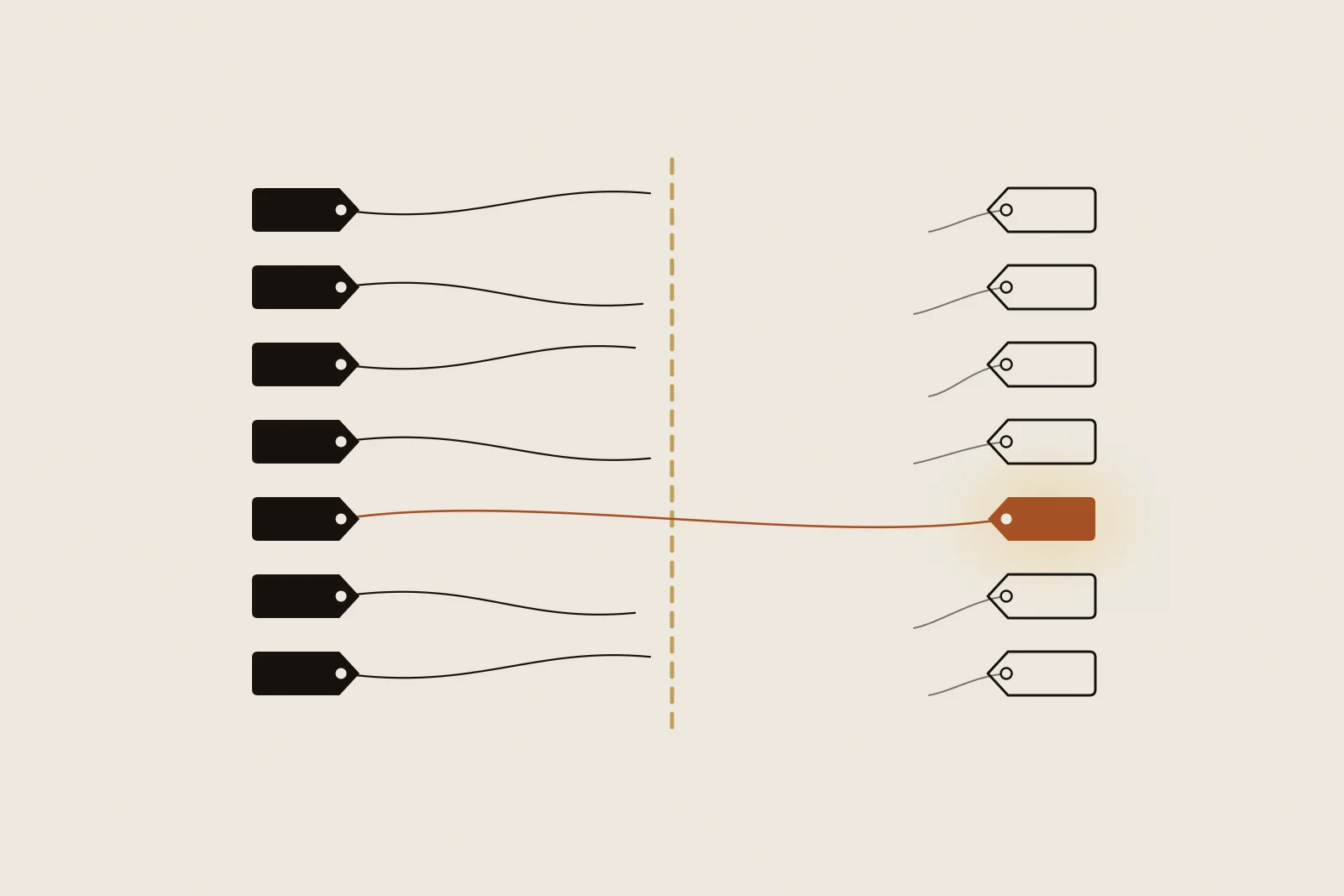
Nehmen wir einen Händler für Gartengeräte, der seit sechs Jahren mit Shopware 6 verkauft. Gut ein Drittel seines Umsatzes kommt über eine Performance-Max-Kampagne. Am Montag nach dem Umstieg auf Shopify öffnet die Marketingleitung das Merchant Center und findet 2.140 Produkte statt 1.070. Die eine Hälfte trägt IDs wie SW10023.2 und verweist auf Adressen, die inzwischen weiterleiten. Die andere Hälfte heißt shopify_DE_8123456789012_45123456789012 und wartet auf die Prüfung durch Google. In Google Ads haben die zwanzig Bestseller der Vorwoche keine Impressionen mehr. Die neuen Einträge daneben haben gar keinen Verlauf.
Nichts davon ist ein Defekt. Die App Google & YouTube hat getan, wofür sie gebaut ist, und der alte Export hat bis zum letzten Tag geliefert. Nur hat niemand entschieden, welcher der beiden Listen Google ab dem Go-live folgen soll, und was mit allem passiert, das an der alten Liste hing.
Shopify hat am 6. Oktober einen Beitrag mit dem Titel Google Shopping-Feed: erstellen und optimieren veröffentlicht. Er erklärt, welche Attribute in den Feed gehören, führt in fünf Schritten vom Merchant Center bis zur Fehlerprüfung und zeigt, wie bessere Titel, Bilder und Variantenangaben den Feed verbessern. Für Shopify-Shops lasse sich ein großer Teil davon über den Kanal Google & YouTube automatisieren. Shopify weist außerdem darauf hin, dass das Merchant Center inzwischen auch die Produktsuche in Googles AI Mode und in Gemini mit Daten versorgt.
Für einen Shop, der heute schon über Google verkauft, steht der wichtigste Satz weit oben, in der Liste der Attribute. Die ID, heißt es dort, sei eine „eindeutige und möglichst dauerhaft gleichbleibende Kennzeichnung“. Beim Umstieg ist sie genau das nicht. Dieser Beitrag zeigt, woher Ihre heutige ID kommt, was an ihr hängt und wie Sie entscheiden, ob Sie sie behalten.
Die ID ist das Gedächtnis des Produkts
Google ist in der Spezifikation des Attributs id deutlich: Eine einmal vergebene ID soll sich nicht mehr ändern. Zusammen mit Zielland und Sprache identifiziert sie das Produkt, und unter ihr führen Merchant Center und Google Ads den Leistungsverlauf. Was eine neue ID bekommt, ist für Google ein neues Produkt. Einen Weg, den Verlauf von einer alten auf eine neue ID zu übertragen, beschreibt Google nicht.
Im laufenden Betrieb ist das selten ein Thema. Kaum jemand ändert seine IDs freiwillig. Beim Systemwechsel ändern sie sich nebenbei, weil sie nie eine bewusste Entscheidung waren. Sie kamen aus der Vorlage des Exports oder aus dem Plugin, das den Feed geschrieben hat. Wie sie aussehen, hängt deshalb am System.
Artikel-ID
Dieselbe Gartenschere, fünf mögliche IDs
Welche ID Ihr Feed heute an Google schickt, hat meist nie jemand entschieden. Es war die Vorgabe des Exports oder Plugins. Wählen Sie Ihr System und sehen Sie, woraus die ID besteht und ob Shopify sie kennt.
Shopware 6
lebt als SKU weiterSW10023.2
-
SW10023Hauptprodukt -
.2Variante
- Feed-Quelle
- Verkaufskanal „Produktvergleich“ mit der Vorlage „Google Shopping“. Das Merchant Center ruft die Exportdatei nach Zeitplan ab.
- ID-Feld
- Produktnummer, bei Varianten die Nummer der Variante
- Bei Shopify
- Landen die Produktnummern beim Import im SKU-Feld der Varianten, steht die alte ID in Shopify bereit. Die Vorlage liefert übrigens keine item_group_id, Varianten waren für Google bisher oft gar nicht gruppiert.
Shopware 5
lebt als SKU weiterSW10023.1
-
SW10023Hauptartikel -
.1Variante
- Feed-Quelle
- Marketing › Produktexporte › Google Produktsuche, als Datei mit eigenem Abruflink.
- ID-Feld
- Bestellnummer des Artikels oder der Variante
- Bei Shopify
- Wie bei Shopware 6: Die Bestellnummer gehört ins SKU-Feld der Variante. Prüfen Sie vorher, ob das Export-Template wirklich die Bestellnummer schreibt, viele wurden über die Jahre angepasst.
Magento 2
hängt an der ErweiterungGS-200-RD
-
GS-200SKU des Konfigurierbaren -
-RDOption
- Feed-Quelle
- Eine Erweiterung oder ein Feed-Dienst. Die Google-Erweiterung von Adobe ist seit April 2020 abgeschaltet.
- ID-Feld
- Legt die Erweiterung fest, häufig die SKU, manchmal die interne Produkt-ID
- Bei Shopify
- War die SKU die ID, lebt sie im SKU-Feld weiter. War es die interne Produkt-ID, etwa 1532, gibt es sie in Shopify nicht. Dann muss sie beim Import in ein Metafeld.
WooCommerce
nur über ein Metafeldgla_4712
-
gla_Präfix des Plugins -
4712WordPress-ID
- Feed-Quelle
- Plugin „Google for WooCommerce“ per Schnittstelle, oder ein Feed-Plugin mit eigener Datei.
- ID-Feld
- Präfix gla_ und die WordPress-ID des Produkts oder der Variante
- Bei Shopify
- Die WordPress-ID hat in Shopify keinen Platz. Wer die alte ID behalten will, schreibt sie beim Import in ein Metafeld der Variante und setzt gla_ davor.
Shopify, App Google & YouTube
neue IDsshopify_DE_8123456789012_45123456789012
-
shopify_Präfix -
DELand oder ZZ -
8123456789012Produkt-ID -
45123456789012Varianten-ID
- Feed-Quelle
- Die App synchronisiert alle Produkte, die im Vertriebskanal Onlineshop verfügbar sind, über Googles Schnittstelle.
- ID-Feld
- Von der App gebildet, in der App nicht einstellbar
- Bei Shopify
- Keine der alten IDs hat dieses Muster. Für Google sind es neue Produkte. Seit der Umstellung der App auf Googles Merchant API steht bei manchen Shops ZZ statt des Ländercodes.
Beispiel-IDs, Stand Oktober 2026. Geprüft an der Shopware-6-Vorlage im Quellcode, an der Dokumentation von Google for WooCommerce und an Berichten zur Shopify-App. Angepasste Exporte und Feed-Plugins können andere IDs schreiben. Maßgeblich ist die Spalte „ID“ in Ihrem Merchant Center.
Zwei Dinge daraus sind für die Planung wichtig.
Bei Shopware und vielen Magento-Shops ist die alte ID schon unterwegs. Sie ist eine Artikelnummer, und die wandert beim Import in aller Regel ins SKU-Feld der Shopify-Varianten. Sie ist also da, nur nicht dort, wo die App sie sucht.
Bei WooCommerce verschwindet sie mit dem alten System. Das gilt auch für Magento-Erweiterungen, die die interne Produkt-ID verwenden. Shopify vergibt eigene Produkt- und Varianten-IDs, die WordPress-ID hat dort keinen Platz. Wer sie behalten will, muss sie beim Import in ein Metafeld der Variante schreiben. Nachträglich lässt sie sich nur aus der alten Feed-Datei zurückgewinnen, und die verschwindet mit dem alten Shop, sobald er abgeschaltet ist. Die alte Feed-ID gehört deshalb in die Zuordnungsliste der Datenübernahme, neben Artikelnummer, Barcode und alten Adressen.
Was am Go-live-Tag zurückbleibt
Der Verlauf je Produkt ist der offensichtliche Verlust, aber nicht der einzige. Über die Jahre sammelt ein Google-Ads-Konto Einstellungen, die sich auf einzelne IDs beziehen. Die wenigsten davon melden sich, wenn die ID verschwindet.
Merchant Center und Google Ads
Sechs Dinge hängen an der alten ID
Für Google ist die ID der Schlüssel, unter dem ein Produkt geführt wird. Wechselt sie, sieht Google ein neues Produkt. Was an der alten ID hing, bleibt bei ihr zurück.
-
Leistungsverlauf je Produkt
beginnt bei nullMerchant Center, Google Ads
Klicks, Kosten und Conversions je Artikel stehen unter der ID. Einen Weg, ihn auf eine neue ID zu übertragen, beschreibt Google nicht. Die Kampagne lernt die Produktebene neu.
Gegenmittel Produktbericht der letzten Monate vor dem Go-live exportieren und als Vergleichsliste aufheben.
-
Produktgruppen nach Artikel-ID
greift ins LeereShopping, Performance Max
Gruppen, die einzelne IDs enthalten, bleiben leer. Die neuen Produkte landen in der Sammelgruppe für alle übrigen Produkte, mit deren Gebot und Budget.
Gegenmittel Gruppen auf Merkmale umstellen, die den Umzug überstehen: Marke, Kategorie, benutzerdefinierte Labels.
-
Ausgeschlossene Produkte
greift ins LeereKampagnen
Ein Ausschluss per ID trifft die neue ID nicht. Produkte, die Sie bewusst nicht bewerben, etwa wegen geringer Marge, laufen wieder mit.
Gegenmittel Ausschlüsse vor dem Go-live auflisten und über ein Label neu setzen.
-
Zusätzliche Datenquellen
greift ins LeereMerchant Center
Zusatzfeeds, die Titel, Labels oder Aktionen per ID ergänzen, finden keine passenden Produkte mehr. Das fällt oft erst auf, wenn die ergänzten Werte fehlen.
Gegenmittel ID-Spalte auf die neuen IDs umschlüsseln oder die Werte als Metafelder nach Shopify holen.
-
Benutzerdefinierte Labels
neu aufbauenFeed
Labels wie Marge, Saison oder Bestseller hat bisher der Export berechnet. Bei Shopify liest die App sie aus den Metafeldern custom_label_0 bis custom_label_4.
Gegenmittel Regeln aus dem alten Template aufschreiben und die Metafelder beim Import füllen.
-
Dynamisches Remarketing
neu aufbauenGoogle-Tag im Shop
Das Tag meldet die ID des angesehenen Produkts. Eine Anzeige mit diesem Produkt gibt es nur, wenn dieselbe ID im Feed steht.
Gegenmittel Nach dem Go-live im Tag Assistant prüfen, ob Tag und Feed dieselbe ID-Form senden.
Bleibt, wie es ist
- Merchant-Center-Konto und bestätigte Domain
- Kampagnen, Budgets und Gebotsstrategien
- Conversion-Verlauf auf Konto- und Kampagnenebene
- Suchkampagnen, die nicht auf den Feed zugreifen
Nach Googles Spezifikation zum Attribut id und der Google-Ads-Hilfe zu dynamischem Remarketing, Stand Oktober 2026. Die Gegenmittel gelten für den Weg mit neuen IDs. Wer die alten IDs behält, braucht die meisten davon nicht.
Schwerer als der Verlauf wiegt oft die Struktur. Eine Kampagne, deren Produktgruppen nach IDs gebaut sind, verteilt ihr Budget nach dem Go-live über die Sammelgruppe, in der alle neuen Produkte gemeinsam landen. Ein Ausschluss, der ein Produkt mit geringer Marge aus den Anzeigen genommen hat, ist weg, ohne dass es jemand bemerkt. Und eine Performance-Max-Kampagne erkennt ihre Bestseller auf der Produktebene. Unter neuen IDs muss sie die Daten dafür erst wieder sammeln. Ein Bestseller mit vielen Verkäufen fällt dabei schneller auf als ein Artikel, der zweimal im Monat verkauft wird.
Deshalb gehört der Feed in die Terminplanung. Wer kurz vor dem Weihnachtsgeschäft umstellt, lässt seine Kampagne genau dann neu lernen, wenn sie am meisten verkaufen soll. Wie Sie den Termin um den Handelskalender legen, steht in Go-live-Termin beim Shopify-Umstieg.
Was die App Google & YouTube anders macht
Bei Shopify gibt es keinen Export, den Sie anpassen. Die App Google & YouTube gleicht alle Produkte, die im Vertriebskanal Onlineshop verfügbar sind, über Googles Schnittstelle mit dem Merchant Center ab. Preise und Bestände ändern sich dort, ohne dass jemand eine Datei abruft. Die Shopify-Hilfe zur App nennt dafür einige Bedingungen, die bei einem Umstieg mehr Gewicht haben als bei einer Neueröffnung.
Kein Passwortschutz. Der Onlineshop muss öffentlich erreichbar sein. Die App synchronisiert also erst ab dem Go-live, nicht in der Testphase davor.
Drei bis fünf Werktage Prüfung. So lange braucht Google laut Shopify für neue Produkte nach der ersten Synchronisierung. Neue IDs sind neue Produkte, auch wenn es dieselbe Gartenschere ist.
Die Domain wird beim Verbinden bestätigt. Sie darf zu keinem anderen Merchant-Center-Konto gehören. Verbinden Sie deshalb das Konto, das Ihre Domain heute schon hält, statt ein neues anzulegen. Ein Verwaltungskonto für mehrere Kunden lässt sich nicht verbinden, nur ein einzelnes Konto.
Die ID ist nicht einstellbar. Die App bildet sie aus Präfix, Land, Produkt-ID und Varianten-ID. Seit Google seine Content API for Shopping zum 18. August 2026 eingestellt hat, arbeitet die App über die neue Merchant API. Feed-Dienste berichten seitdem von Shops, deren IDs statt des Ländercodes ZZ tragen, teils nach einer Neuinstallation der App. Installieren Sie die App nach dem Go-live deshalb nicht testweise neu.
Auch die übrigen Angaben kommen aus anderen Feldern als bisher. Am Beispiel der Google-Vorlage von Shopware 6:
| Angabe im Feed | Bisher in der Shopware-6-Vorlage | Bei Shopify mit der App Google & YouTube |
|---|---|---|
| ID | Produktnummer | shopify_, Land, Produkt-ID, Varianten-ID, von der App vergeben |
| GTIN | Feld EAN | Feld Barcode der Variante |
| Marke und MPN | Hersteller und Herstellernummer | Im Kanal Google & YouTube ergänzen, wenn ein Produkt keine GTIN hat |
| Google-Produktkategorie | In der Vorlage auskommentiert | Produktkategorie aus Shopifys Standard-Taxonomie, die Shopify für Kanäle wie Google vorsieht |
| Variantengruppe (item_group_id) | Fehlt in der Vorlage | Die App fasst die Varianten eines Produkts zusammen |
| Alter, Geschlecht, Zustand, Labels | Fest im Template oder per Regel berechnet | Metafelder im Namensraum mm-google-shopping, etwa custom_label_0 bis custom_label_4 |
Für die meisten Shops ist der Abgleich über die Schnittstelle eine Verbesserung. Ein Export, der stündlich oder nachts eine Datei schreibt, ist zwischen zwei Läufen veraltet. Das Merchant Center vergleicht Preis und Verfügbarkeit im Feed mit der Produktseite und ihren strukturierten Daten, und Abweichungen führen zu Ablehnungen. Welche strukturierten Daten ein Shopify-Theme dafür ausliefert, steht in Rich Snippets beim Shopify-Umstieg.
Zwei Wege und eine Entscheidung vor dem Go-live
Wer die IDs der App annimmt, bekommt den einfachsten Feed und verliert den Verlauf. Wer die alten IDs behalten will, braucht eine zweite Software, die die Produkte aus Shopify liest und die ID selbst setzt. Feed-Dienste wie Channable oder DataFeedWatch können das, ebenso Feed-Apps im Shopify App Store, die die SKU als ID anbieten.
Entscheidung vor dem Go-live
Neue IDs annehmen oder alte behalten
Beide Wege funktionieren. Welcher sich lohnt, hängt daran, wie viel in Ihrem Konto an den alten IDs hängt. Kreuzen Sie an, was auf Ihren Shop zutrifft.
Trifft auf Ihren Shop zu
Neue IDs annehmen. An den alten IDs hängt wenig. Die App Google & YouTube reicht, planen Sie die Prüfung der neuen Produkte in die Woche nach dem Go-live ein.
Alte IDs behalten. An den alten IDs hängt Umsatz oder Kampagnenstruktur. Ein Feed-Dienst kostet weniger als Wochen, in denen die Kampagne ihre Bestseller neu sucht. Die alte ID steht als SKU schon bereit. Schreiben Sie die alte ID beim Import in ein Metafeld der Variante.
Neue IDs annehmen
- Wer den Feed schreibt
- Die App Google & YouTube. Kostenlos, gleicht Preise und Bestand automatisch ab.
- ID im Merchant Center
- shopify_DE_‹Produkt›_‹Variante›, von der App vergeben.
- Verlauf je Produkt
- Beginnt bei null.
- Am Go-live-Tag
- Passwortschutz aufheben, App mit dem bestehenden Merchant-Center-Konto verbinden, alte Datenquelle abschalten. Neue Produkte prüft Google drei bis fünf Werktage.
- Danach
- Produktgruppen, Ausschlüsse, Zusatzfeeds und Labels auf die neuen IDs umbauen.
Alte IDs behalten
- Wer den Feed schreibt
- Ein Feed-Dienst wie Channable oder DataFeedWatch oder eine Feed-App wie Simprosys. Monatliche Gebühr.
- ID im Merchant Center
- Die alte ID, Zeichen für Zeichen, meist aus dem SKU-Feld. Schon ein fehlendes Trennzeichen oder ein zusätzliches Präfix ergibt eine neue ID.
- Verlauf je Produkt
- Bleibt an der ID. Für Google bleibt es dasselbe Produkt, neu sind Link und Datenquelle.
- Am Go-live-Tag
- Die bestehende Datenquelle auf die neue Datei umstellen, statt eine zweite anzulegen. Die App darf keine Produkte ins selbe Konto schicken, sonst steht alles doppelt darin.
- Danach
- Prüfen, ob das Remarketing-Tag dieselbe alte ID sendet. Labels und Regeln pflegt der Feed-Dienst.
Nach der Shopify-Hilfe zur App Google & YouTube und den Anleitungen der Feed-Anbieter, Stand Oktober 2026. Die Anbieter sind Beispiele, keine Empfehlung für ein bestimmtes Produkt.
Weg B hat zwei Stellen, an denen er scheitern kann.
Die alte ID muss Zeichen für Zeichen ankommen. Ein Import, der Punkte durch Bindestriche ersetzt oder führende Nullen abschneidet, erzeugt neue IDs, obwohl der Feed-Dienst alles richtig macht. Prüfen Sie das an einer Stichprobe, bevor der Feed live geht: alte Feed-Datei und neuer Feed nebeneinander, Zeile für Zeile.
Das Remarketing-Tag muss dieselbe ID senden wie der Feed. Nach der Google-Ads-Hilfe zu dynamischem Remarketing muss die ID im Tag zu einer ID, Artikelgruppen-ID oder Display-Anzeigen-ID im Feed passen. Meldet der Shop shopify_-IDs und der Feed alte Artikelnummern, findet Google zu keinem angesehenen Produkt eine Anzeige. Welche Skripte bei Shopify überhaupt laden, bevor jemand zustimmt, beschreibt Cookie-Banner beim Shopify-Umstieg.
Ein Mischweg ist übrigens keiner: beide Quellen parallel ins selbe Merchant-Center-Konto laufen lassen, damit Google sich die besseren Einträge aussucht. Dann steht jedes Produkt zweimal im Konto, mit zwei IDs, zwei Verläufen und einem Budget, das sich auf beide verteilt.
Die Tage um die Umstellung
Ob Weg A oder B, die eigentliche Arbeit liegt vor dem Go-live. Am Umstellungstag selbst sind es wenige Handgriffe, wenn die Vorarbeit stimmt.
Ablauf
Vier Wochen um den Go-live
Die App Google & YouTube kann erst synchronisieren, wenn der Shop ohne Passwort erreichbar ist. Ein Feed-Dienst lässt sich vorher aufbauen. Daraus ergeben sich zwei verschiedene Wochen nach dem Go-live.
Alte Datenquelle
Export aus Shopware, Magento oder WooCommerce
Weg A
App Google & YouTube, neue IDs
Weg B
Feed-Dienst, alte IDs
Tage relativ zum Go-live, schematisch
-
Zwei Wochen vorher
Bestand sichern
Die aktuelle Feed-Datei herunterladen, mit ID, Titel, Link und Labels. Aus Google Ads den Produktbericht der letzten 90 Tage exportieren. Ausschlüsse, Produktgruppen und Zusatzfeeds auflisten. Mit dem alten Shop verschwindet auch die Feed-Datei.
-
Eine Woche vorher
Zuordnen und entscheiden
Jede alte ID einer Shopify-Variante zuordnen, über die SKU oder ein Metafeld. Barcode-Feld, Produktkategorie und Labels prüfen. Entscheiden, ob Weg A oder B. Für Weg B den Feed im Dienst aufbauen und gegen die alte Datei vergleichen.
-
Go-live-Tag
Umschalten
Passwortschutz aufheben. Weg A: die App mit dem bestehenden Merchant-Center-Konto verbinden und die alte Datenquelle abschalten. Weg B: die Abruf-URL der bestehenden Datenquelle auf die Datei des Dienstes umstellen. Den alten Export gibt es ab jetzt nicht mehr.
-
Tag 1 bis 5
Diagnose lesen
Im Merchant Center abgelehnte Produkte, Preisabweichungen und fehlende Kennzeichnungen ansehen. Bei Weg A Produktgruppen und Ausschlüsse neu setzen, sobald Google die Produkte freigibt. Mit dem Tag Assistant prüfen, welche ID das Remarketing-Tag sendet.
-
Zwei Wochen danach
Mit der Liste abgleichen
Die Bestseller aus dem gesicherten Bericht durchgehen: Haben sie wieder Impressionen? Ein Bestseller ohne Impressionen hat fast immer einen Grund im Merchant Center, nicht in der Kampagne.
Schematische Darstellung, keine Messwerte. Die Prüfdauer von drei bis fünf Werktagen nennt die Shopify-Hilfe für neue Produkte nach der ersten Synchronisierung. Bei großen Sortimenten und Ablehnungen dauert es länger.
Der erste Schritt ist der, der am häufigsten fehlt. Google Ads führt die alten IDs zwar weiter in seinen Berichten, aber nur als Zeichenkette. Welche Shopify-Variante zu SW10023.2 gehört, steht in der gesicherten Feed-Datei oder im SKU-Feld. Erst mit dieser Zuordnung wird der Produktbericht zu der Liste, an der Sie zwei Wochen später sehen, ob Ihre Bestseller wieder laufen. Ohne sie vergleichen Sie Kampagnenzahlen, und die sagen nicht, welches Produkt fehlt. Nach demselben Prinzip, alte Liste gegen neue, prüfen Sie auch die Weiterleitungen der Produktseiten. Wie das geht, steht in 301-Weiterleitungen bei der Shopify-Migration.
Ein Wort zu den Zahlen nach dem Go-live: Wenn die gemessenen Conversions aus Google Ads in der ersten Woche fallen, liegt das nicht immer am Feed. Shopify zählt Sitzungen und Käufe anders als das alte System, und die Einwilligungen beginnen bei null. Wie Sie vorher und nachher ehrlich vergleichen, steht in Die Conversion Rate beim Shopify-Umstieg.
Checkliste
Shopping-Feed beim Umstieg: zwölf Punkte
Die ersten fünf Punkte gehören in die Wochen vor dem Go-live, die nächsten drei an den Umstellungstag, die letzten vier in die zwei Wochen danach. Ihre Häkchen bleiben in diesem Browser gespeichert.
0 von 12 erledigt
Was für Ihre Ausgangslage sinnvoll ist
| Ihre Situation | Empfehlung |
|---|---|
| Shopware 5 oder 6 mit Produktexport fürs Merchant Center | Die Artikelnummer ins SKU-Feld übernehmen. Lohnt sich der Verlauf, setzt ein Feed-Dienst die SKU als ID und führt die alten Produkte weiter |
| Magento 2 mit Feed-Erweiterung | In der Erweiterung nachsehen, welches Feld die ID füllt. SKU: wie bei Shopware. Interne Produkt-ID: beim Import in ein Metafeld schreiben |
| WooCommerce mit Google for WooCommerce | Die WordPress-ID jeder Variante in ein Metafeld übernehmen, sonst ist die alte ID nach dem Go-live verloren. Der Feed-Dienst setzt gla_ davor |
| Shopping bringt wenig Umsatz, kleines Sortiment | Die App Google & YouTube nehmen und die neuen IDs übernehmen. Die Woche der Produktprüfung einplanen und den Go-live nicht vor eine Saisonspitze legen |
| Performance Max mit Produktgruppen nach ID und Zusatzfeeds | Die alten IDs behalten. Der Feed-Dienst kostet weniger als eine Kampagne, die ihre Bestseller neu suchen muss |
| Mehrere Länder oder Sprachen im Merchant Center | Je Land prüfen, welche ID heute ausgespielt wird. Wie Märkte, Domains und Sprachen bei Shopify zusammenhängen, steht in Shopify Markets |
| Kein Google Shopping bisher | Nichts zu verlieren. Die App Google & YouTube einrichten und die Attribute aus Shopifys Beitrag von Anfang an sauber pflegen |
Was Sie aus diesem Artikel mitnehmen sollten
Shopify macht den Feed einfacher: kein Export, kein Abrufzeitplan, Preise und Bestände gleichen sich selbst ab. Für einen Shop, der schon über Google verkauft, heißt das nicht, dass er sich um nichts kümmern muss. Es heißt, dass eine Entscheidung fällig wird, die bisher niemand treffen musste.
Die ID war nie eine Entscheidung, jetzt ist sie eine. Im alten Shop kam sie aus der Vorlage. Beim Umstieg entscheiden Sie, ob Google Ihre Produkte als bekannt oder als neu behandelt. Das hängt an einer einzigen Spalte im Feed.
Was an der alten ID hängt, meldet sich selten. Produktgruppen, Ausschlüsse, Zusatzfeeds und Remarketing laufen ins Leere, meist ohne deutliche Warnung. Wer sie vor dem Go-live auflistet, kann sie umbauen oder mit den alten IDs weiterführen.
Die Vorarbeit ist die Versicherung. Die gesicherte Feed-Datei und der Produktbericht sind nach dem Go-live die Brücke zwischen alter und neuer Welt. Mit ihnen sehen Sie nach zwei Wochen, ob jeder Bestseller wieder läuft.
Wenn Sie einen Umstieg planen und Ihr Shopping-Umsatz ihn unbeschadet überstehen soll: Lassen Sie uns sprechen. Wie wir Migrationen angehen, steht auf Shopsystem-Migration, was sie zum Festpreis kosten auf Shopify-Migration zum Festpreis. Die systemspezifischen Fälle finden Sie auf Shopware zu Shopify, Magento zu Shopify und WooCommerce zu Shopify.